
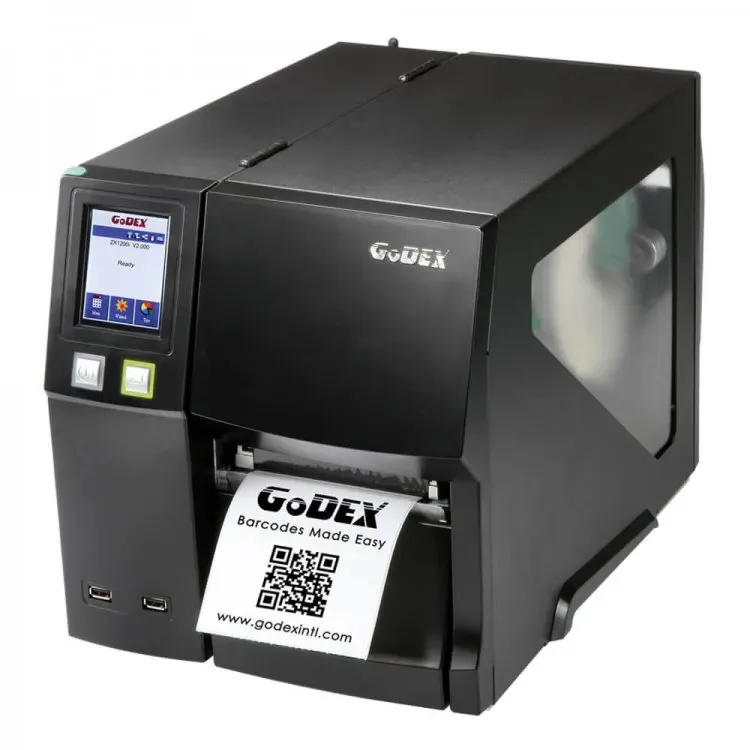
Godex yazıcı kurulumu, depolama, kargo veya ürün etiketleme süreçlerini hızla standart hale getirmek isteyen işletmeler için güvenilir bir başlangıçtır. Bu süreçte, adımları doğru takip etmek, Godex yazıcı nasıl kurulur sorusuna yanıt bulmak için kritik öneme sahiptir ve temel olarak sürücü kurulumu ile başlar. İlk olarak, yazıcının uygun model ve güç aksamı ile hazırlandığından emin olunur ve ardından Godex sürücü kurulumu tamamlanır. USB veya ağ bağlantı seçenekleriyle (Godex yazıcı bağlantı ayarları) kurulum sürerken yazılım tanıma süreçlerine geçer, böylece yazıcı bilgisayara sağlam şekilde eklenir. Son olarak, ilk test baskısı ile Godex etiket yazıcısı kurulum adımları başarıyla uygulanır ve baskı kalitesi ile yönlerinin doğruluğu kontrol edilir.
Bu konuyu farklı ifadelerle ele aldığımızda, etiket yazıcısı kurulumu terimi, baskı cihazının sürücü yüklemesi ve temel konfigürasyonu içeren kapsayıcı bir süreç olarak görülür. Barkod yazıcısı yapılandırması bağlamında, ağ veya USB bağlantıları için bağlantı ayarlarının (IP ataması, DHCP kullanımı ve güvenlik ayarları) doğru yapılması gerekir. Sürücü kurulumu adımları, üretim yönlendirme yazılımlarıyla entegrasyon için kritik olup, yazıcının bilgisayara tanınmasını sağlar. Etiket boyutları, baskı kalitesi ve sensör ayarları gibi konular, kurulum sonrasında optimizasyon yapılırken LSI çerçevesinde ele alınan alakalı kavramlar arasında yer alır.
Godex yazıcı kurulumu: Temel adımlar ve hazırlık
Godex yazıcı kurulumu öncesi doğru model seçimi, güç adaptörü ve baskı için gerekli etiklet rulolarını hazırlamak gerekir. Bu hazırlıklar, kurulum sürecinin sorunsuz ilerlemesini sağlar ve yaklaşık 10 dakika gibi kısa bir sürede temel ayarları tamamlamanıza yardımcı olur. Resmi Godex destek sayfasından sürücüyü indirmek ve kurulum adımlarını takip etmek, sorunsuz bir başlangıç için kritik öneme sahiptir.
Gerekli bağlantılar ve test malzemeleriyle gelen kontrollü kurulum için USB veya ağ üzerinden çalışmayı planlayın. Internet bağlantısı ve Godex sürücü kurulumu için resmi kaynaklardan sürücüyü güncel olarak edin; ayrıca yazdıracağınız etiket boyutları için basit bir test etiketi seti bulundurmak, baskı kalitesini hızla değerlendirmek açısından faydalıdır. Bu aşama, Godex yazıcı kurulumu sürecinin temelini atmanıza yardımcı olur.
Godex sürücü kurulumu ve yazıcıyı bilgisayara bağlama
Godex yazıcıyı bilgisayara tanıtmak için güncel bir sürücü edinmek şarttır. Resmi Godex destek sayfasından sürücüyü indirip kurun ve Windows veya macOS yönergelerini takip edin. Bu adım, Godex yazıcı nasıl kurulur sorusunun kritik taşlarından birini oluşturur ve sürücünün doğru sürümde olması baskı işlemlerinin sorunsuz başlamasını sağlar.
Bağlantı seçenekleri arasında USB ile doğrudan bağlama veya ağ üzerinden kurulum bulunur. USB üzerinden bağlarken yazıcıyı bilgisayara bağlayıp sürücünün tanınmasını bekleyin; ağ üzerinden kurulum için Ethernet veya Wi-Fi ayarlarını yapılandırın ve yazıcıyı ağ üzerinde bulabilmek için IP adresi edin veya yazıcıyı keşfetme özelliğini kullanın. Bu aşama, Godex yazıcı kurulumu sürecinin ilerleyen adımlarını kolaylaştırır.
Godex yazıcı bağlantı ayarları ve ağ yapılandırması
Ağ yapılandırması, IP adresinin sabit mi yoksa DHCP ile atanıp atanmadığına karar vermeyi içerir. Yazıcıyı ağa bağladıktan sonra yazıcıyı bilgisayarınızdan bulabilmek için doğru ağ ayarlarını yapın ve sürücüde doğru yazıcı portunu seçin; bu, Godex yazıcı bağlantı ayarları için optimizasyon sağlar.
Bağlantı ayarları tamamlandıktan sonra, baskı kalitesi ve etiket boyutları için test yazdırması yapın. Yazıcının ağ üzerinden ulaşılabilir olması, çok cihazlı kurulumlarda tutarlı performans sağlar ve Godex yazıcı bağlantı ayarlarının doğru uygulanması gerekir.
Godex etiket yazıcısı kurulum adımları ve kalibrasyon
Godex etiket yazıcısı kurulum adımları kapsamında, etiketi doğru yönde yerleştirme, sensör kalibrasyonu ve uygun etiket boyutu seçimini içerir. İlk adımda kutudan çıkarıp rulo ve şeritleri doğru yönlendirin, ardından sensörü temizleyin ve kılavuzlara göre kalibrasyonu gerçekleştirin. Test etiketi yazdırarak sapmaları ve hizalamayı kontrol etmek, uzun vadeli kaliteyi garanti eder.
Bu aşamada baskı hızı, karartma ve etiket yönü gibi ayarları üretim ihtiyacına göre ayarlayın. Ayrıca farklı etiket tipleri için uygun sürücüyü seçin ve kalibrasyonu tekrarlayarak tutarlı sonuçlar elde edin. Kalibrasyon sonrası, kesici olan modellerde kesme konumunun da doğru kalibr edildiğinden emin olun.
Sık karşılaşılan sorunlar, çözümler ve bakım ipuçları
Godex yazıcı kurulumu sonrasında karşılaşılabilecek tipik sorunlar arasında cihazın offline olması, baskı kalitesinin düşmesi veya veri aktarımındaki hatalar yer alır. Bu sorunlar için temel çözümler şunlardır: IP adresinin doğru olduğundan ve yazıcının ağa bağlı olduğundan emin olun; sürücünün güncel olduğuna dikkat edin ve yazıcıyı yeniden başlatın. Ayrıca gerektiğinde yeniden kalibrasyonu deneyin ve yazdırma ayarlarını kontrol edin.
Bakım ve operasyon ipuçlarıyla uzun ömürlü performans elde edin: düzenli temizlik, doğru etiket türlerinin kullanımı, sürücü güncellemelerinin takibi ve uygun ortam koşulları. Kesici aletin durumunu kontrol edin, gerektiğinde profesyonel servis ile değişim yapın ve depolama koşullarını baskı açısından uygun tutun. Unutmayın: Godex yazıcı kurulumu sonrası bakım, performans ve güvenilirlik için kilit rol oynar.
Sıkça Sorulan Sorular
Godex yazıcı kurulumu nasıl yapılır? Temel adımlar nelerdir?
Godex yazıcı kurulumu temel olarak beş ana adımı kapsar: 1) Gerekli hazırlıkları tamamlayın; doğru model, güç kaynağı, USB veya ağ bağlantı seçimi ve sürücüyü resmi Godex destek sayfasından indirin. 2) Godex sürücü kurulumu adımlarını takip edin ve işletim sisteminiz için yönergelere uyun. 3) Yazıcıyı bilgisayara bağlayın; USB üzerinden veya ağ bağlantısı üzerinden kurulum yapın. 4) Yazıcı ayarlarını kontrol edin; sürücünün tanındığını doğrulayın, etiket boyutu ve baskı yönünü doğru ayarlayın. 5) İlk baskı testi yapın ve kalibrasyonu gerektiği gibi ayarlayın. Ayrıca ağ bağlantısı ve kalibrasyon konusunda karşılaşabileceğiniz sorunlar için ipuçlarını not edin.
Godex etiket yazıcısı kurulum adımları nelerdir?
Godex etiket yazıcısı kurulum adımları şu temel aşamaları içerir: Gerekli hazırlıkları tamamlayın (doğru model, etiket ruloları, güç ve bağlantı seçimi). Sürücü kurulumu için resmi Godex destek sayfasından en güncel sürücüyü indirin ve bilgisayarınıza kurun. Yazıcıyı bağlayın; USB ile doğrudan bağlama veya ağ üzerinden konfigürasyon için Ethernet/Wi‑Fi ayarlarını yapın. Yazıcı ayarlarını kontrol edin; etiket boyutu, baskı hızı ve karartma değerlerini belirleyin ve etiketi doğru yönde yerleştirdiğinizden emin olun. İlk test etiketi yazdırıp kalibrasyonu kontrol edin ve gerektiğinde ayarları inceleyin. Ayrıca barkod tipleri ve yazıcı entegrasyonu gibi ileri konfigürasyonları düşünün.
Godex sürücü kurulumu nasıl yapılır?
Godex sürücü kurulumu şu adımları içerir: 1) Godex destek sayfasından yüklenecek en güncel sürücüyü indirin. 2) Windows veya macOS için sağlanan kurulum yönergelerini takip edin. 3) Yazıcıyı USB ile bağlayın veya ağ üzerinden konfigüre edin; ağ kullanıyorsanız IP adresinin doğru ayarlandığından emin olun. 4) Bilgisayarda Aygıtlar ve Yazıcılar bölümünden Godex yazıcısını seçin ve sürücünün doğru şekilde tanındığını doğrulayın. 5) Etiket boyutu ve baskı ayarlarını sürücü üzerinden yapılandırın ve ilk test baskısını gerçekleştirin.
Godex yazıcı bağlantı ayarları nasıl yapılandırılır?
Godex yazıcı bağlantı ayarları şu şekilde yapılandırılır: Ethernet veya Wi‑Fi ile yazıcıyı ağa bağlayın ve yazıcının IP adresini alın veya yazıcının ağ keşif özelliğini kullanın. Ağ üzerinden kullanacaksanız DHCP ile otomatik IP atayabilir veya sabit IP belirleyebilirsiniz. Yazıcıyı bilgisayara ekledikten sonra sürücü ve yazılım tarafında doğru etiket boyutunu seçin, ağdaki diğer cihazlarla sorunsuz iletişimi sağlamak için baskı yönü ve sensör ayarlarını da kontrol edin.
Godex yazıcı kurulumu sonrası kalibrasyon ve ilk baskı testinin önemi nedir?
Kurulum tamamlandıktan sonra kalibrasyon ve ilk baskı testi çok önemlidir. Kalibrasyon ile etiketin düzgün hizalandığından, sensörlerin doğru konumlandırıldığından ve kesici/etiket ilerleme mekanizmasının düzgün çalıştığından emin olunur. İlk test etiketi yazdırılarak baskı kalitesi, yoğunluk ve hız ayarları kontrol edilir; gerektiğinde ayarlar küçük adımlarla güncellenir. Bu süreç, hataları erken tespit etmeye ve üretim süreçlerinde güvenilirlik sağlamaya yardımcı olur; ayrıca sık karşılaşılan sorunlar için temel çözüm adımlarını belirlemenize olanak tanır.
| Bölüm | Özet |
|---|---|
| Giriş | Godex yazıcılar, hızlı ve güvenilir etiketleme sağlar; kurulum doğru yapıldığında yıllarca güvenilir performans sunar. Bu kılavuz, deneyimsiz kullanıcıların Godex yazıcı kurulumu'nun (Godex yazıcı kurulumu) hızlı şekilde tamamlanmasına odaklanır; adımlar yaklaşık 10 dakika sürer ve yaygın sorunlar ile çözümlerinden de bahseder. |
| Gerekli Hazırlıklar | Uygun model ve güç/kağıt aksesuarları; bilgisayar (Windows/macOS) ve USB gerekirse; Internet bağlantısı ve Godex sürücüsünün indirilmesi; baskı için temel test etiketi seti. |
| Kurulum Adımları | Adım 1: Yazıcıyı hazırlanıp bağlantı seçilir; Adım 2: Sürücü yüklenir; Adım 3: Yazıcı bilgisayara bağlanır (USB veya ağ); Adım 4: Yazıcı ayarları ve etiketi boyutu doğrulanır; Adım 5: İlk test baskı yapılır; Adım 6: Yazıcı entegrasyonu ve konfigürasyonlar kontrollenir. |
| Baskı Ayarları ve Etiket Boyutları | Etiket boyutu ve boşluklar doğru tanımlanmalı; baskı yoğunluğu/hızı üretim ihtiyacına göre ayarlanmalı; kalibrasyon ve sensör ayarları kontrol edilmelidir; uygun etiket rulosu ve şablonlar kullanılmalıdır. |
| Sık Karşılaşılan Sorunlar ve Çözümleri | Offline hatası: IP ve ağ bağlantısı kontrol edilmelidir; baskı kalitesi: kalibrasyon ve doğru ayarlar yapılmalı; veri aktarımı: kablolar ve sürücüler kontrol edilmeli; yanlış etiket kaydı/kesme: sensör ve yön ayarları doğrulanmalı. |
| İpuçları ve Bakım | Düzenli temizlik, kaliteli malzeme kullanımı, sürücü güncellemeleri, depolama/çevresel şartlara dikkat ve düzenli bakımlar. |
| Sonuç | Godex yazıcı kurulumu, doğru adımlarla hızlı tamamlanır ve işletmeye yüksek verimlilik kazandırır. Bu kılavuz, sürücü kurulumu, bağlantı ayarları ve baskı kalitesi optimizasyonu konularında rehberlik sağlar; sorun çözümü ve bakım ipuçları ile uzun vadeli güvenilirlik hedeflere ulaşılır. |